-

- いいね!0
 あきやま🍠
@akiyama924
あきやま🍠
@akiyama924
まず、Rというのは、データを入力すると平均や分散などの統計計算をしてくれたり、美しいグラフを描いてくれる統計処理ツールの事です。
2011-10-22 21:46:26
あきやま🍠
@akiyama924
統計処理ソフトには高い市販のものもあるのですが、Rはなんと無償です。そして、@koike0125 さんによると、市販のXXXXというソフトとそれほど遜色がなく、また、パフォーマンスも良いとのことです。
2011-10-22 21:47:50
小池利和
@koike0125
そうですね。統計処理の部分だけならRで十二分だと思います。でも、ベンダ毎に+αの部分が有って、それはそれでやはり便利ですよ。 @akiyama924: 統計処理ソフトには高い市販のものもあるのですが、Rはなんと無償です。
2011-10-22 21:52:36
あきやま🍠
@akiyama924
ヒストグラムの次は、「幹葉表示(みきはひょうじ、かんようひょうじ)と箱ひげ図」です。幹葉表示は、きっと使わないなと思いました。箱ひげ図は野中先生のプレゼンで良く見るので気になっていました。詳しくは、こちらをご覧ください。 http://t.co/s7qY9xSd
2011-10-22 23:31:02
あきやま🍠
@akiyama924
でも、今日のところ位までだったら、『「R」Commanderハンドブック』は、買わなくても何とかなると思います。この辺のpdf読めば結構いけると思います。 http://t.co/16kzX2ex
2011-10-22 22:27:59
あきやま🍠
@akiyama924
私も、実は以前、Rをインストールしたことがあるのですが、コマンドラインから呪文にしか見えない文字列を入力しなければならなくて、覚えてられない!って挫折していました。
2011-10-22 21:49:36
あきやま🍠
@akiyama924
ところが、何と、今回の勉強会では、R とR Commander という2つのツールを使っています。R Commander とは、マウスを使って簡単にR を使うことが出来るようにしたツールです。テスト関係の人は、PICT とPictMaster の関係と言ったら伝わるかな。
2011-10-22 21:52:39
あきやま🍠
@akiyama924
さて、一番初めにするのは、R とR Commander のインストールです。勉強会では宿題になっていました。R本体のインストールは、http://t.co/WERoBzWe のページに丁寧に解説があります。
2011-10-22 21:54:17
あきやま🍠
@akiyama924
R 本体のインストールが終わったら、今度は、R Commander のインストールです。こちらは、http://t.co/4074u6qW に懇切丁寧な説明があります(ちなみに、インストール手順のURLは小池さんが勉強会の開催案内に書いてくださったものです。親切ですよねー)。
2011-10-22 22:03:25
あきやま🍠
@akiyama924
『例題で学ぶ統計的方法』は、統計の入門書で現在ちょっと入手困難という噂もあるのですが、良い本です。というのは、320ページが30の章に分かれているので各章が簡潔で勉強会向きですし、例題も豊富だからです。http://t.co/cs2fDEMz
2011-10-22 22:22:34
あきやま🍠
@akiyama924
『「R」Commanderハンドブック』は、R Commander の使い方の本です。 http://t.co/BdzyqpgF
2011-10-22 22:26:11
あきやま🍠
@akiyama924
毎回、R を起動して、R のコンソール(R Console)に「library(Rcmdr)」って打ち込んでR Commander を立ち上げるのは面倒ですよね。そんな人は、R Commander を自動的に起動させる設定をお勧めします。 http://t.co/WNkw0KZf
2011-10-22 22:14:34
あきやま🍠
@akiyama924
これで、R のアイコンをダブルクリックするだけで、R とR Commanderが立ち上がるようになりました。あとは、小池さんの推薦図書である『例題で学ぶ統計的方法』と『「R」Commanderハンドブック』で使いこなすだけです。
2011-10-22 22:19:09
あきやま🍠
@akiyama924
と、ここまでが宿題だったところで、ここからが本日の勉強会の内容になります。勉強会は、『例題で学ぶ統計的方法』の例題をR で解く(たまに、Excelで解く)という進め方になりました。そして、会社の悩み(統計処理に関するもの)を出してディスカッションしたり、そんな暖かい感じでした。
2011-10-22 22:44:22
あきやま🍠
@akiyama924
さて、本日最初はヒストグラムです。準備としてデータファイルをExcelで作っておきます。こちらは、書籍の6ページにある「従業員50人の通勤距離」です。これの分布状況をみようというわけです。 http://t.co/OA2UEYLp
2011-10-22 22:54:15 拡大
あきやま🍠
@akiyama924
拡大
あきやま🍠
@akiyama924
簡単な操作でヒストグラムが完成しました。1. ExcelでA1からA51のセルを選択する 2. Ctrl+Cでコピーする 3. R Commander のデータ>データのインポート>テキストファイルまたはクリップボードからを選択する。 http://t.co/vNjcETl9
2011-10-22 23:00:27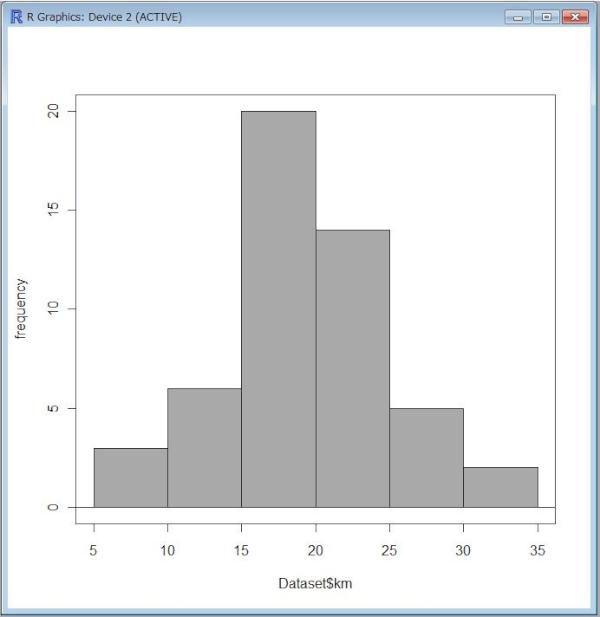 拡大
あきやま🍠
@akiyama924
拡大
あきやま🍠
@akiyama924
4. ダイアログの「クリップボード」にチェックを入れてOK(添付参照) 5. R Commander のグラフ>ヒストグラムを選択 6. R 本体の方にグラフが表示されている (先のpdfの24、95あたりです) http://t.co/SqSCd7p6
2011-10-22 23:05:21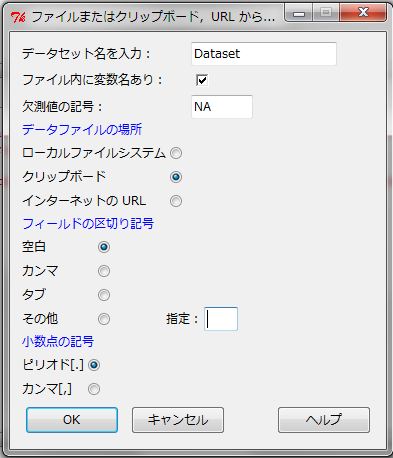 拡大
あきやま🍠
@akiyama924
拡大
あきやま🍠
@akiyama924
R Commander はおおよそ、今書いた手順となります。つまり、1. Excelのセルをコピーする 2. クリップボードからインポート 3. 統計処理の命令をだす 4. 結果はR Commander もしくは R 本体に出力される です。
2011-10-22 23:08:07
あきやま🍠
@akiyama924
ヒストグラムは難しいことは何もないのですが、R Commander で「区間の数(=ヒストグラムの棒の数)」の指定があまり効かないようでした。また、縦軸に軸の尺度として、「頻度の計算」、「パーセント」、「密度」が選べるのですが、「密度」の意味はよく分かりませんでした。
2011-10-22 23:21:46
あきやま🍠
@akiyama924
箱ひげ図は、平均でなく中央値だったり、箱の高さ×1.5がひげの最大長だったりと誤解していたことがわかりました(勝手に、平均と標準偏差が図化されたものと思っていました)。これも、R Commander ではグラフの種類を変えるだけなので簡単に作れます。
2011-10-22 23:33:53
あきやま🍠
@akiyama924
お次は「中心位置を表す量」ということで、色々な平均の定義の話です。面白かったのは、「A地点からB地点へ平均時速60kmで行きました。帰りの平均時速は時速40kmでした。往復の平均時速はどのくらいですか?」という問題です。時速50kmって答えたくなりますよね。
2011-10-22 23:37:40
あきやま🍠
@akiyama924
あとは、散らばり具合を示す分散と標準偏差、そしてたぶん使うことが無さそうな歪度と、尖度。以上13:00~17:00の間、男8人で真剣に勉強していたという……。そうそう、次回から参加もOKです。女性の方も是非。次回ならまだ入りやすいですよ。
2011-10-22 23:44:09
小池利和
@koike0125
以前に使っていた日科技連のStatWorksは、品質管理実務者のことを考えた分り易い操作体系になっていて、やはり使い易かったです。
2011-10-22 21:54:27
小池利和
@koike0125
次に使ったSPSSは、正直私にとっては、うーんという感じでした。色々なことが出来るのは良いのかもしれないけど、あまりにも動作が重すぎて・・・あと品質管理よりはマーケとか社会科学の分野に強いという印象を受けました。
2011-10-22 21:56:26